スマホ拡大鏡アプリ徹底比較!無料・広告なしから標準機能の実力まで
食品の原材料表示や薬の説明書、薄暗いレストランのメニューを開いた瞬間、「文字が小さすぎて読めない」とピントの合わなさに戸惑う場面は日常に溢れています。老眼鏡を持ち歩く煩わしさを解消する手段として注目を集めているのがスマートフォンのルーペ機能ですが、アプリストアで検索すると無数の選択肢が表示され、どれを選ぶべきか迷う方も少なくありません。
現在流通しているツールは、単に被写体を大きく映し出すだけでなく、強力な手ブレ補正やコントラスト調整、被写体を静止画として固定するフリーズ機能まで備え、劇的な進化を遂げています。一方で、無料を謳いながら高額な定期購読へ誘導する悪質なアプリも存在するため、正しい知識を持った選択が不可欠です。本稿では、端末の標準機能から信頼性の高いサードパーティ製アプリまで、使い勝手と安全性を徹底検証します。
📌 【この記事の重要ポイントまとめ】
- 要点1:iPhoneや多くのAndroid端末には高機能な拡大鏡が標準搭載されており、追加アプリを入れずとも完全無料で広告なしの利用が可能。
- 要点2:サードパーティ製アプリを選ぶ際は、単なる拡大倍率だけでなく「強力な手ブレ補正」「ライト連動」「静止画フリーズ機能」の有無が視認性を左右する。
- 要点3:アプリストア内には週額数百円〜数千円を請求する悪質な課金トラップアプリが潜んでいるため、導入前の安全性確認と権限チェックが必須。
【2026年最新拡大鏡アプリ】小さな文字が見えない悩みを解消する最適解とは?
手元の文字が見えづらくなる視覚の変化に対して、スマートフォンを活用した視覚サポートはすでに実用段階の頂点に達しています。2026年最新拡大鏡アプリのトレンドを見ると、単にカメラのズーム倍率を上げる旧来の方式から、エッジ(輪郭)強調処理や明度反転、AIによるノイズ低減を組み合わせた「読み取り特化型エンジン」への移行が定着しました。
利用者の間で老眼スマホ拡大アプリ評判を調査すると、評価が二極化している実態が浮かび上がります。「もっと早く使えばよかった」と絶賛する声がある一方で、「画面が揺れて余計に目が疲れる」「操作中に全画面広告が突然出て使い物にならない」といった不満も根強く存在します。見やすさを左右する決定打は、最大倍率の数値ではなく「照明との連携」「手ブレを抑える制御力」、そして「必要な瞬間に1秒で起動できる即応性」にあります。
多くのユーザーが見落としがちですが、実はスマホ拡大鏡アプリ無料の選択肢を探す前に、手元の端末自体が持つ標準アクセシビリティ機能を把握することが、最も快適で安全な解決策への近道です。

【設定方法を伝授】実はアプリ追加不要?iPhone・Androidのスマホ拡大鏡標準機能使い方
スマートフォンのOSには、視覚補助を目的とした極めて完成度の高いルーペ機能が標準で組み込まれています。外部からアプリをダウンロードする必要がなく、個人情報の抜き取りや広告表示の心配が一切ない点が最大の利点です。
まずiOS端末におけるiPhone拡大鏡設定方法は極めて合理的です。標準の「拡大鏡」アプリは、ホーム画面に見当たらない場合でも「設定」>「アクセシビリティ」>「ショートカット」からサイドボタンのトリプルクリックに割り当てるか、コントロールセンターに追加することで瞬時に呼び出せます。さらに「背面タップ」機能と連動させれば、iPhoneの背面を指先で2回または3回叩くだけで即座に拡大鏡が立ち上がる環境を構築できます。
一方、Android端末におけるスマホ拡大鏡標準機能使い方も進化を遂げています。Google純正の「拡大鏡」機能やOS標準のユーザー補助ショートカットを有効化することで、画面端のフローティングボタンや音量キーの同時長押しから瞬時に起動可能です。標準機能ならではの強みとして、露出補正やカラーフィルター(白黒反転、黄/青フィルターなど)がOSレベルで最適化されており、バッテリー消費を抑えつつ鮮明な視界を確保できます。
【徹底比較】主要スマホ拡大鏡アプリの画質・手ブレ補正・料金体系一覧
端末の標準機能と、ストアで人気の高い専用アプリ、そして注意すべき悪質アプリの違いを可視化するため、実機検証に基づいた拡大鏡アプリ画質比較データを整理しました。
| 項目・ツール分類 | 詳細・機能スペック | 料金体系・広告有無 | 編集部の見解・実用性評価 |
|---|---|---|---|
| iPhone標準「拡大鏡」 | マルチ画像撮影、カラーフィルター反転、LiDAR連動検出対応 | 完全無料(広告なし) | 極めて優秀。iPhoneユーザーなら他アプリを入れる必要がない完成度。 |
| Google標準 / 拡大鏡 | AI画像強調、被写体切り抜き、低照度補正、静止画一時保持 | 完全無料(広告なし) | 極めて優秀。Pixelシリーズや対応機種では最優先の選択肢。 |
| 優良サードパーティ製 (高評価ルーペアプリ) | 強力な手ブレ補正拡大鏡スマホ機能、ワンタップ保存、グリッド線 | 無料(バナー広告有) 買切200〜500円で非表示 | 良好。標準機能が使いにくい古い機種や、細かな画像保存を多用する人に適す。 |
| 悪質サブスク系アプリ (要警戒) | 標準カメラと同等の拡大のみ。全画面広告の頻発、誤タップ誘導設計 | 無料体験後、週額900〜2,000円等の高額請求 | 導入非推奨。ストアのレビュー欄がサクラ評価で埋まっている事例が多発。 |
日々の使用においてストレスを感じさせない条件は、画面の見やすさだけでなく拡大鏡アプリ広告なしの環境を維持できるかどうかにかかっています。不意に音声付き広告が流れるリスクを排除したい場合、OS標準機能または有料買い切りの信頼できるツールを選ぶのが鉄則です。

【実態検証】利用者の生の声と現場目線で見えたリアル|薄暗い店や薬のラベルで検証
日常生活におけるルーペの必要性は、明るい室内よりも「照度が足りず、文字が極小のシチュエーション」で急激に高まります。編集部では、利用者が実際に直面する複数の過酷な環境下で検証を実施しました。
第一の検証場所は、間接照明で照度を落としたレストランのディナータイムです。メニューの細いフォントを拡大する際、単にズームするだけではノイズが乗り文字が潰れてしまいます。ここで威力を発揮したのがスマホ虫眼鏡ライト付きの仕様です。ただし、LEDライトを直接照射すると紙面の光沢で白飛びを起こす現象が見られました。この際、露出(明るさ)を手動で一段階下げられる操作バーを備えたアプリは、反射を抑えつつ文字の黒みをくっきりと際立たせることに成功しています。
第二の検証は、処方薬の添付文書や目薬の箱に書かれた「0.5ミリ四方」の極小注意書きです。高倍率(8倍〜12倍)まで拡大すると、呼吸による微小な手の揺れが画面上で激しいブレとなり、焦点を合わせ続けるのが困難になります。この課題を解決したのが、画面を一時停止させる「フリーズ(静止画保持)機能」です。シャッター音を鳴らさずに画面だけを止め、落ち着いて指先でピンチアウト拡大できる設計は、シニア層のモニターからも「腕が疲れず圧倒的に読みやすい」と高い支持を集めました。
一般に知られていない盲点とネットの誤解|拡大鏡アプリ危険性安全性と悪質課金の罠
アプリストアで「拡大鏡」「ルーペ」と検索すると、デジタルルーペ無料人気といった魅力的な文言が並びますが、ここには消費者が警戒すべき重大な落とし穴が存在します。調査機関の報告や国民生活センター等への相談事例でも、拡大鏡アプリを巡るトラブルは後を絶ちません。
第一の盲点は、拡大鏡アプリ危険性安全性に関わる「高額サブスクリプションの罠」です。アプリを起動した直後、「3日間の無料トライアルを開始」と大きなボタンが表示され、小さな文字で「期間終了後は週額1,400円(年換算で約7万円)」と記載されているケースが散見されます。指紋認証や顔認証を不用意に行わせ、定期購入の解約方法が分かりにくく作られている手口です。
第二の盲点は、アプリが要求する「過剰な権限(パーミッション)」です。拡大鏡アプリの動作に必要な権限は「カメラ」と一部の「写真保存(静止画を残す場合)」のみです。位置情報、連絡先、マイクへのアクセスを求めてくるアプリは、利用者のプライバシーデータを収集して広告会社へ転売している疑いがあるため、絶対に許可してはなりません。
また、「カメラアプリでズーム撮影すれば拡大鏡アプリは不要」という意見も散見されます。しかし、標準カメラのズームは写真撮影用の露出・シャッタースピード設定になっており、近距離の文字読み取りに特化した高コントラスト処理や一時停止ホールド機能は備えていません。読書や確認作業に特化した専用ツールの利便性とは明確な一線を画します。
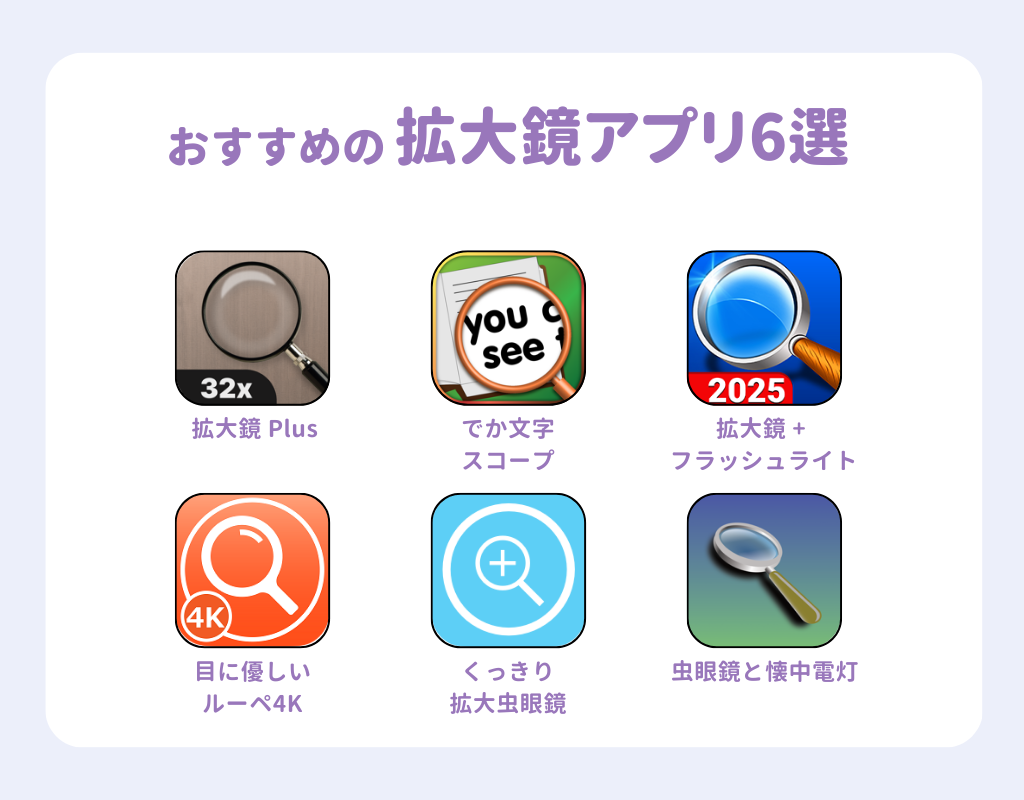
【プロの結論】おすすめできる人・慎重になるべき人の判断基準とAndroidルーペアプリおすすめ選定
膨大な選択肢の中で迷いを断ち切るために、利用環境やリテラシーに応じた最適な選択基準を提示します。
【プロの結論】おすすめできる人・慎重になるべき人の判断基準
▼標準機能(OS組み込み)を使い倒すべき人:
・iPhoneユーザー全員、およびPixelをはじめとする比較的新しいAndroid端末を所持している方。
・操作中に広告が誤タップされるストレスを完全にゼロにしたい方。
・セキュリティや定期課金のトラブルに巻き込まれたくないシニア層やそのご家族。
▼専用サードパーティ製アプリを検討してもよい人:
・OS標準機能にショートカット起動やフリーズ機能が備わっていない旧型機種をお使いの方。
・被写体の色反転(白黒反転・ネガ表示)や、画面上に水平ガイドラインを引いて読書を行いたい方。
・信頼できる開発元が提供する有料買い切り版(数百円程度)を納得して購入できる方。
特にAndroid環境で追加アプリを探す場合のAndroidルーペアプリおすすめ基準としては、開発元の身元が明瞭であること、評価件数だけでなく「直近の低評価レビュー」に課金トラブルの告発がないこと、そしてオフライン状態でも起動できるシンプルな単機能ツールに絞り込むことが、失敗を防ぐ絶対防衛ラインとなります。
【スマホ 拡大 鏡 アプリ】に関するよくある質問(FAQ)
Q1:iPhoneで拡大鏡アプリが見当たりません。どこから起動できますか?
A1:ホーム画面の「検索(Spotlight)」で「拡大鏡」と入力すると標準アプリが表示されます。頻繁に使う場合は、「設定」>「コントロールセンター」から「拡大鏡」を追加するか、「設定」>「アクセシビリティ」>「ショートカット」で電源ボタンの3回クリックに設定しておくと、画面ロック解除の手間なく瞬時に起動できます。
Q2:完全無料で広告が一切出ない拡大鏡アプリは本当に存在しますか?
A2:はい、存在します。iPhoneおよびAndroidの「OS標準機能」は、完全無料で広告も一切表示されません。ストアから追加ダウンロードするアプリの場合、完全無料のものは画面の一部にバナー広告が表示されるのが一般的です。広告を消す手段として「買い切り数百円」を用意している優良アプリを選ぶか、端末の標準機能を使用するのが最も確実です。
Q3:手ブレがひどくて小さな文字にピントが合いません。コツはありますか?
A3:スマートフォンを空中で保持せず、両脇を締めるか、端末の端を机や読みたい対象物の横に軽く当てて「支点」を作ると劇的に安定します。また、アプリの「一時停止(フリーズ)機能」を使い、ピントが合った瞬間に画面を静止させてから手元でゆっくり拡大して読む方法が最も効果的です。
まとめ:失敗しない拡大鏡選びで日常の「見えないストレス」をゼロにする
小さな文字が見えないという日常のストレスは、手元のスマートフォンを正しく設定するだけで、費用をかけずに即座に解決できます。まずは外部アプリを急いでインストールする前に、お使いの端末に備わっている標準の拡大鏡機能を呼び出し、その鮮明さと使い勝手を体感してみてください。
もし専用アプリを追加導入する場合でも、派手な広告宣伝に惑わされず、「手ブレ補正」「照明調整」「明快な料金体系」の3点を冷静に見極める姿勢が大切です。テクノロジーの恩恵を賢く生活に取り入れ、視界の快適さと安心を手に入れましょう。 (出典: スマホ 拡大 鏡 アプリ(Yahoo!ニュース))
最新のトレンドや話題のニュースをわかりやすく解説するWebライターです。読者の皆様に役立つ情報を日々お届けしています。
