Kindle購入履歴は削除できる?家族にバレない非表示・完全消去法
Kindleで電子書籍を購入した際、「家族やパートナーに見られたくないタイトルがある」「購入した痕跡をアカウントから抹消したい」と悩むユーザーは後を絶ちません。電子書籍の利便性が定着した2026年現在においても、Amazonのプラットフォーム仕様における「購入履歴」の扱いは極めて複雑であり、誤った操作によるトラブルが頻発しています。
実は、Amazonにおける履歴管理は「注文履歴の非表示」と「コンテンツ管理からの完全削除」で仕組みも結果も全く異なります。仕組みを混同したまま操作すると、「消したはずなのに家族共有端末のおすすめ欄に表出してしまった」「二度と読めない状態になったのに購入履歴だけが残ってしまった」といった取り返しのつかない事態に陥りかねません。本稿では、デジタルプライバシー保護の観点から、スマホやPCで完結する履歴消去の最新手順と、家庭内での露出を完全に防ぐ防衛策を徹底検証します。
📌 【この記事の重要ポイントまとめ】
- 要点1:Amazonの「注文履歴」そのものは法律・規約上の都合で完全削除できず、「非表示(アーカイブ)」で隠す仕様である。
- 要点2:読書権を破棄してライブラリから完全に消し去るには、ブラウザの「コンテンツと端末の管理」から抹消操作を行う必要がある。
- 要点3:家族バレの主因は「閲覧履歴」と「端末同期・おすすめ表示」であり、アカウント自体の運用見直しが最大の根本解決策となる。
【2026年最新】Kindle購入履歴は消せる?「非表示」と「完全削除」の決定的な違い
Kindleの利用履歴を整理しようとする際、多くの人が直面するのが「どの画面から何を消せばよいのかわからない」という混乱です。Amazonのシステム上、ユーザーの行動履歴は単一のデータではなく、主に4つの領域に分散して記録されています。
第一に、決済や領収書と連動する「Amazon注文履歴」。第二に、購入した電子書籍の読書権を管理する「コンテンツライブラリ」。第三に、端末内に保存された一時データである「端末ダウンロードデータ」。そして第四に、ストア内での行動に基づく「Amazon閲覧履歴」です。これらは連動しているものの、削除や非表示の可否が個別に設計されています。
| 項目 | 詳細・数値データ | 一般的な基準・相場 | 編集部の見解・評価 |
|---|---|---|---|
| Amazon注文履歴の非表示 | 最大500件まで通常リストから退避可能(復元可能) | 完全削除は不可(購入証跡として保持) | 日常的な目隠しとしては有効だが、非表示一覧を開かれると発覚するリスクあり |
| コンテンツと端末の管理(完全削除) | アカウントから該当書籍の保有権を恒久抹消 | 再ダウンロード不可(再購入が必要) | ライブラリから完全に消滅するが、購入金額の返金はないため最終手段と位置づけるべき |
| 端末からの削除 | スマホ・タブレットのストレージ容量解放のみ | クラウド上に表紙と履歴が残存 | 家族バレ対策としては不十分。アプリアイコンや同期一覧に表示され続ける |
| Amazon閲覧履歴の削除 | 個別の履歴削除および記録機能のOFFが可能 | 商品ページ閲覧データの即時消去 | 関連商品のおすすめ表示を止めるための必須対策。定期的な管理が推奨される |
上の比較表が示す通り、Kindleライブラリ 削除 非表示 違いを正しく把握することが第一歩となります。単に「本棚から見えなくしたい」のか、それとも「購入した事実そのものを二度と復元できないレベルで抹消したい」のかによって、選択すべきアプローチは明確に分かれます。

スマホから実行!Kindle本をアカウントから完全削除する具体的手順
「お金を払い直してでも、この本をアカウントから完全に消し去りたい」という場合、実行すべきはコンテンツと端末の管理 削除機能を用いた恒久消去です。注意点として、Kindleアプリ内からは完全削除を実行できません。必ずSafariやChromeなどのWebブラウザからAmazon公式サイトにアクセスする必要があります。
Kindle本 完全削除 スマホで行う実践ステップは以下の通りです。
- スマートフォンでWebブラウザを開き、Amazon公式サイトにログインする。
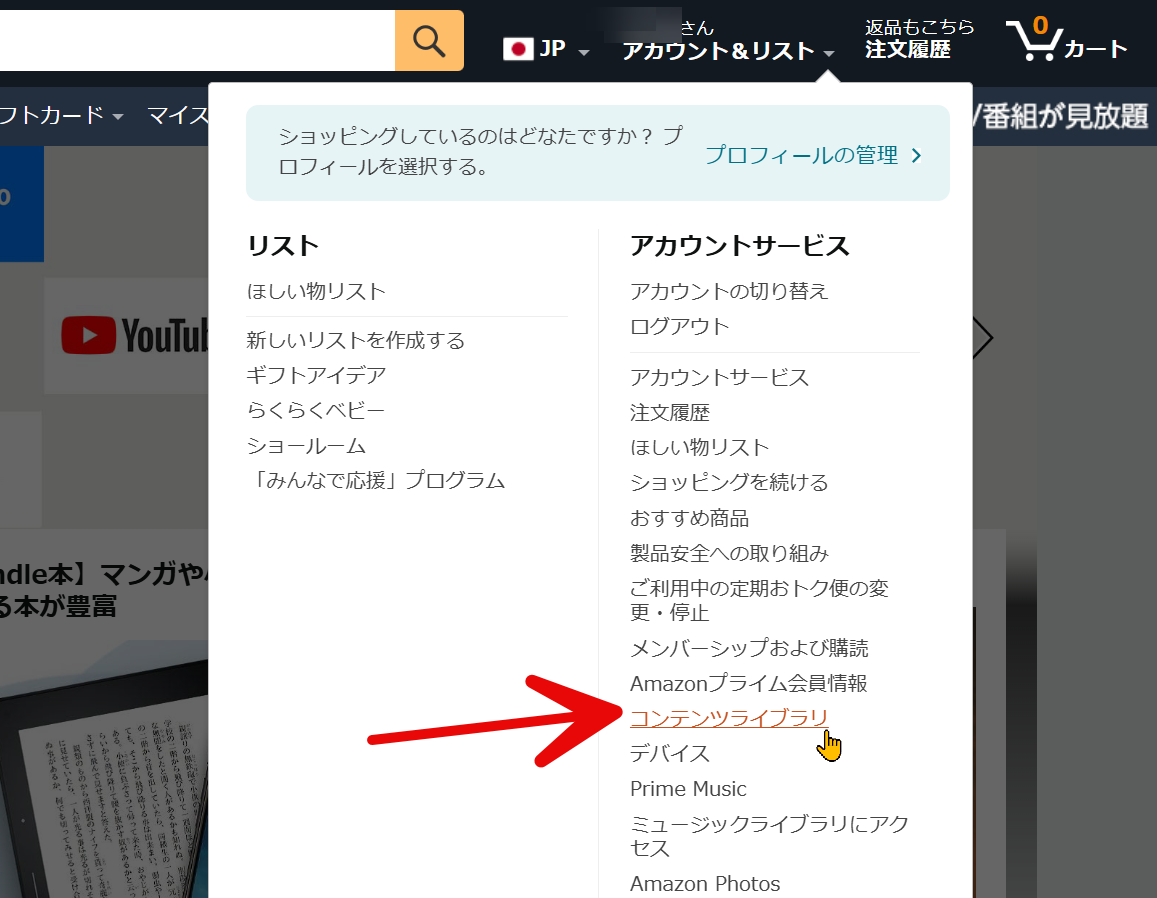
- 画面上部のアカウントメニューから「アカウントサービス」を選択し、「コンテンツと端末の管理」をタップする。
- 「コンテンツ」タブ内の表示対象を「本」に指定し、削除したい書籍のタイトルを検索または一覧から探す。
- 該当タイトルの横にある「アクション」または選択ボックスにチェックを入れ、「削除」をタップする。
- 「このアイテムを完全に削除しますか?削除すると再ダウンロードはできません」という警告ダイアログを確認し、「はい、完全に削除します」を確定する。
この処理を完了させると、保有していたKindle本のライセンスはアカウントから完全に消滅します。全端末のKindleライブラリから該当作品が消え去り、クラウド側からの再ダウンロードも不可能となります。なお、無料お試し版であるKindle サンプル 削除方法も同一の手順で完結しますが、サンプル本の場合は金銭的損失がないため、躊躇なく一括削除を行えます。
買った本を消さずに隠す裏技|Amazon注文履歴の非表示と閲覧履歴の削除
「本を買い直すのは避けたいが、購入一覧をスクロールされたときに気まずい本を見られたくない」というニーズに対しては、Amazonアカウント 履歴 隠す 方法の組み合わせが最適解となります。完全消去を伴わない2つの防護策を講じます。
1. Kindle 注文履歴 非表示 手順(PC表示でのアーカイブ化)
Amazonの「注文履歴」は、商取引の証跡としてユーザー側で完全削除できない仕様です。しかし、標準の注文一覧から「非表示」にする設定が用意されています。スマホブラウザを「PC版サイト表示」に切り替えるか、パソコンのブラウザから操作します。
「注文履歴」画面を開き、隠したいKindle本の注文枠内にある「注文を非表示にする」をクリックします。確認ポップアップで確定すれば、メインの注文一覧からは即座に姿を消します。非表示にした注文は、アカウントサービス内の「非表示にした注文の表示」からしか閲覧できなくなります。
2. Amazon閲覧履歴 削除方法(おすすめ機能の汚染を防止)
本を購入または商品詳細ページを開いた直後から、Amazonのアルゴリズムは関連ジャンルの本をトップ画面に大量推薦し始めます。家族共有端末でこれが起きると、購入履歴を開かれずとも閲覧傾向が筒抜けになります。
スマホのAmazonショッピングアプリを開き、画面下部のアカウントアイコンから「閲覧履歴」をタップします。不要な商品の「履歴から削除」を押すか、画面上の設定トグルから「閲覧履歴の表示/非表示」をオフに切り替えることで、過去の閲覧傾向に基づいた露出を遮断できます。
【実態検証】利用者の生の声と「家族にバレる」3大トラップの現場観察
ネット上のコミュニティ(SNSやQ&Aサイト)に寄せられる悲痛な相談を分析すると、多くの利用者が「履歴を消したはずなのに発覚した」という落とし穴に直面しています。Kindle 家族にバレる 対策を講じる上で警戒すべきは、以下の3大トラップです。
第一のトラップは、「リビング共用タブレットの同期機能」です。家庭内で1台のiPadやFireタブレットを共有している場合、家族がKindleアプリを開いた瞬間に「最近読んだ本」として表紙がフルスクリーンで自動同期されます。あるユーザーの手記には「自分専用のスマホで読んだ成人向けコミックが、翌朝リビングのFireタブレットのホーム画面最上段に並んでいて凍りついた」という生々しい体験が綴られています。
第二のトラップは、「Kindle Unlimited 利用履歴 削除」の限界です。定額読み放題サービスであるKindle UnlimitedおよびPrime Readingは、利用を終了して本を「返却」しても、アカウントサービスの「利用履歴」画面に過去の利用タイトル一覧がテキスト形式で永続的に保持されます。この利用記録は現行のシステム仕様上、個別に消去することができません。
第三のトラップは、「購入完了メールとプッシュ通知」です。Kindle本を1-Click購入した瞬間に、登録メールアドレスへタイトル名入りの領収書メールが即時配信されます。共有のファミリー用PCでメールソフトを開いている場合、購入履歴をどれだけ隠してもメールの着信で一発露呈することになります。
一般に知られていない盲点と誤解|アプリ削除だけでは意味がない理由
ITリテラシーの現場検証において極めて多く見られる誤解が、「スマホからKindleアプリをアンインストールしたから安心」「端末の本を削除したから履歴も消えたはず」という思い込みです。
Kindle アプリ 履歴 削除を行っても、消去されるのは端末内のキャッシュファイルや一時保存データに過ぎません。Kindleの電子書籍データと読書ログはAmazonのクラウドアカウントに紐づいて厳格に保管されています。そのため、アプリを再インストールしたり、同一アカウントで別のブラウザからログインしたりすれば、過去の購入記録は一瞬で復元されます。
同様に、「読書履歴」という独立した消去ボタンはKindleアプリ内には存在しません。アプリ上で見えているのは「クラウドライブラリへのショートカット」です。画面上のアイコンをいくら非表示にしようと試みても、根本であるAmazonアカウント側の「コンテンツと端末の管理」および「注文履歴」に対処しなければ、デジタル上のフットプリントを隠滅したことにはならないのです。

【プロの結論】デジタル社会の「心理的バウンダリー」とアカウント運用の判断基準
家族間におけるデジタル機器の共有は、利便性と引き換えに個人の尊厳やプライバシーを脅かすリスクを常に孕んでいます。家族社会学や情報心理学の知見に照らせば、健全な家族関係を維持するためには、互いの精神的独立を守る「心理的バウンダリー(境界線)」の設計が不可欠です。読書傾向は個人の最も内面的な興味・関心・悩みを反映する鏡であり、いくら家族であっても無防備に開示すべき領域ではありません。
【プロの判断基準】アカウントを分けるべき人・現状の対策で十分な人
▼ 単一アカウント運用のまま履歴対策で十分な人:
- Kindleを利用する端末(スマホ・タブレット・PC)を完全に個人専用でロック管理している。
- 注文履歴の非表示化や閲覧履歴のOFF設定を自身で定期的にメンテナンスできる。
- 一時的に読みたいだけで、読み終わった無料本やサンプルをこまめに完全削除できる。
▼ 直ちにアカウントを完全分離(別アカウント作成)すべき人:
- リビングの据え置きタブレットやスマートディスプレイを家族全員で共用している。
- Kindle Unlimitedを頻繁に利用し、誰にも知られたくないジャンルの書籍を多数読んでいる。
- Amazonの登録メールアドレスを家族共通のプロバイダメール等に設定している。
- 将来にわたって「いつか履歴が見つかるのではないか」という心理的ストレスをゼロにしたい。
「非表示」や「完全削除」はあくまで対症療法に過ぎません。根本からリスクを排除したいのであれば、個人のプライベートな読書用として独立したサブアカウントを新設し、決済方法や端末を完全に切り離して運用することが、最も確実で賢明な自己防衛策となります。
【kindle 購入 履歴 削除】に関するよくある質問(FAQ)
Q1:Kindle Unlimitedで読んだ本の履歴だけを個別に完全削除できますか?
A1:残念ながら、現行のAmazonシステム仕様ではKindle Unlimitedの「利用履歴(返却済み履歴)」を個別に削除することはできません。本をライブラリから返却して端末上のダウンロードデータを消すことは可能ですが、アカウント内の利用明細には記録が残ります。痕跡を絶対に残したくない場合は、閲覧専用の別アカウントを用意して利用することをおすすめします。
Q2:スマホのKindleアプリから直接「注文履歴の非表示」は設定できますか?
A2:KindleアプリおよびAmazonショッピングアプリ内からは「注文履歴の非表示」を実行できません。スマホから設定する場合は、SafariやChromeなどのブラウザでAmazonにログインし、ブラウザの表示設定を「PC版サイト」に切り替えて注文履歴画面へアクセスする必要があります。
Q3:一度「コンテンツと端末の管理」から完全に削除したKindle本を元に戻せますか?
A3:復元は一切不可能です。「コンテンツと端末の管理」からの完全削除は、その書籍のデジタル保有権(ライセンス)を恒久的に放棄する手続きです。誤って削除した場合でも返金はなく、再び読むためにはストアから定価で買い直す必要があります。削除ボタンを押す際は対象タイトルを慎重に確認してください。
Q4:Kindleの無料サンプル本を削除したいのですが、購入本と同じリスクがありますか?
A4:無料サンプル本に関しては金銭的損失や買い直しのリスクがないため、いつでも気軽に削除できます。「コンテンツと端末の管理」画面で「サンプル」フィルターを選択して一括削除するか、Kindleアプリのライブラリ上で表紙を長押しして「ライブラリから完全に削除」を選択するだけで即座に消去されます。
まとめ:デジタル痕跡を正しく管理し、安全な読書環境を構築しよう
Kindleの利用履歴にまつわるトラブルは、システムの仕様を正しく理解し、目的に応じた適切な操作を選択することで確実に回避できます。購入事実そのものを手放してでも消したい場合はブラウザ経由の「コンテンツ完全削除」、購入権を残したままカモフラージュしたい場合は「注文履歴の非表示」と「閲覧履歴の消去」を徹底してください。
デジタルプライバシーの防衛は、不要な家庭内トラブルを未然に防ぎ、ストレスのない自由な読書体験を守るための必須スキルです。自身の利用スタイルに合わせて最適な防衛策を講じ、安心できる読書環境を整えましょう。 (出典: kindle 購入 履歴 削除(Yahoo!ニュース))
SEOライティングとマーケティング戦略の専門家。分かりやすい解説記事で定評があります。
