Chromebookで画像保存する完全ガイド!右クリックや保存先も即解決
教育現場やテレワークの普及を経て、2026年の現在もビジネスからプライベートまで幅広く利用されているChromebook。しかし、WindowsやMacから移行したユーザーを中心に「マウスの右クリックが効かない」「Webサイトの画像を保存したはずなのにファイルが見当たらない」といった操作体系の違いによる混乱が後を絶ちません。
ChromeOSはクラウドネイティブな設計思想を持つため、一般的なPCとはストレージの扱い方やショートカット体系が根本的に異なります。本稿では、Web画像の基本ダウンロード手順からトラックパッド特有の操作、スクリーンショットによる切り抜き保存、保存先フォルダの見つけ方、そして保存できないトラブルの根本原因と解決策まで、一次情報と現場の検証データを基に分かりやすく解説します。
📌 【この記事の重要ポイントまとめ】
- 要点1:Web画像の保存は「2本指タップ」または「Altキー+タップ」で右クリックメニューを出し、「名前を付けて画像を保存」を選択するのが基本操作。
- 要点2:画面キャプチャはショートカットキー(Ctrl+ウィンドウ切り替えキー)で即座に実行可能。保存先は標準で「マイファイル」内の「ダウンロード」フォルダまたはGoogleドライブ。
- 要点3:保存できない主な原因は、サイト側の右クリック制限、ローカル容量不足、または組織管理アカウントのポリシー制限であり、画面キャプチャ機能やクラウド同期の活用で即座に解決できる。
【基本操作】ChromebookでWeb画像を保存する決定的な手順
ChromebookでWebサイト上の画像をローカルやクラウドに保存する際、最初につまずきやすいのが「右クリック」の操作です。Chromebookのトラックパッドには物理的な左右のクリックボタンが分かれていないモデルが多く、直感的に右クリックができないと感じる方が少なくありません。
Chromebookでコンテキストメニュー(右クリックメニュー)を表示させる方法は主に2通り存在します。最も標準的なのが、トラックパッドに2本の指を同時に置いて軽くタップまたはクリックする「2本指タップ画像保存」です。もう1つの方法は、キーボードの「Altキー」を押しながらトラックパッドを1本指でタップする操作です。外付けマウスを接続している場合は、一般的なマウスと同様に右クリックボタンを押すだけでメニューが表示されます。
メニューが表示されたら、「名前を付けて画像を保存」(英語表記の場合は「Save image as...」)を選択します。するとChromeOS標準のファイル選択ダイアログが立ち上がり、保存場所とファイル名を指定してダウンロードを完了できます。また、ブラウザ上の画像をファイルアプリやGoogleドキュメントへ直接ドラッグ&ドロップすることでも瞬時に保存や貼り付けが可能です。

画面キャプチャ&切り抜き画像保存のショートカット完全網羅
Webページ上の画像が保存禁止に設定されている場合や、画面に表示されているグラフやテキストの一部をそのまま画像として残したい場合に役立つのが、画面キャプチャ機能です。ChromeOSには強力なスクリーンショット機能が標準搭載されており、用途に合わせて自在に使い分けることができます。
全画面をキャプチャしたい場合は、キーボードの「Ctrl + ウィンドウ切り替えキー」(F5キー付近にある四角に縦線が2本入ったアイコン)を同時に押します。画面の一部だけを四角く範囲指定して保存したい場合は、「Ctrl + Shift + ウィンドウ切り替えキー」を押すことで、瞬時に「Chromebook切り抜き画像保存」の選択モードに切り替わります。
また、画面右下のクイック設定パネル(時刻が表示されているエリア)をクリックし、タイルメニューから「画面キャプチャ」を選択することでも、静止画の撮影や画面録画ツールを起動できます。撮影した画像は画面右下にプレビュー通知が表示され、その場で「クリップボードにコピー」や「編集」を選択することも可能です。
| 保存方法・機能 | ショートカット / 実行操作 | デフォルト保存先 | 編集部の見解・おすすめ用途 |
|---|---|---|---|
| Web画像の個別ダウンロード | 2本指タップ > 「名前を付けて画像を保存」 | マイファイル / ダウンロード | 元の画質を損なわずに単体画像をそのまま取得する最適解。 |
| 全画面スクリーンショット | Ctrl + ウィンドウ切り替えキー | マイファイル / スクリーンショット | 画面全体のレイアウトやエラー画面を記録する際に最も高速。 |
| 部分切り抜きキャプチャ | Ctrl + Shift + ウィンドウ切り替えキー | マイファイル / スクリーンショット | 必要な領域だけを直感的にトリミングして即座に共有可能。 |
| 画面キャプチャツール | クイック設定パネル > 「画面キャプチャ」 | 指定した保存先(変更可能) | 録画やウィンドウ指定撮影など、細かい設定を調整したい場合に最適。 |
保存した画像はどこ?ファイルアプリとGoogleドライブ保存の全貌
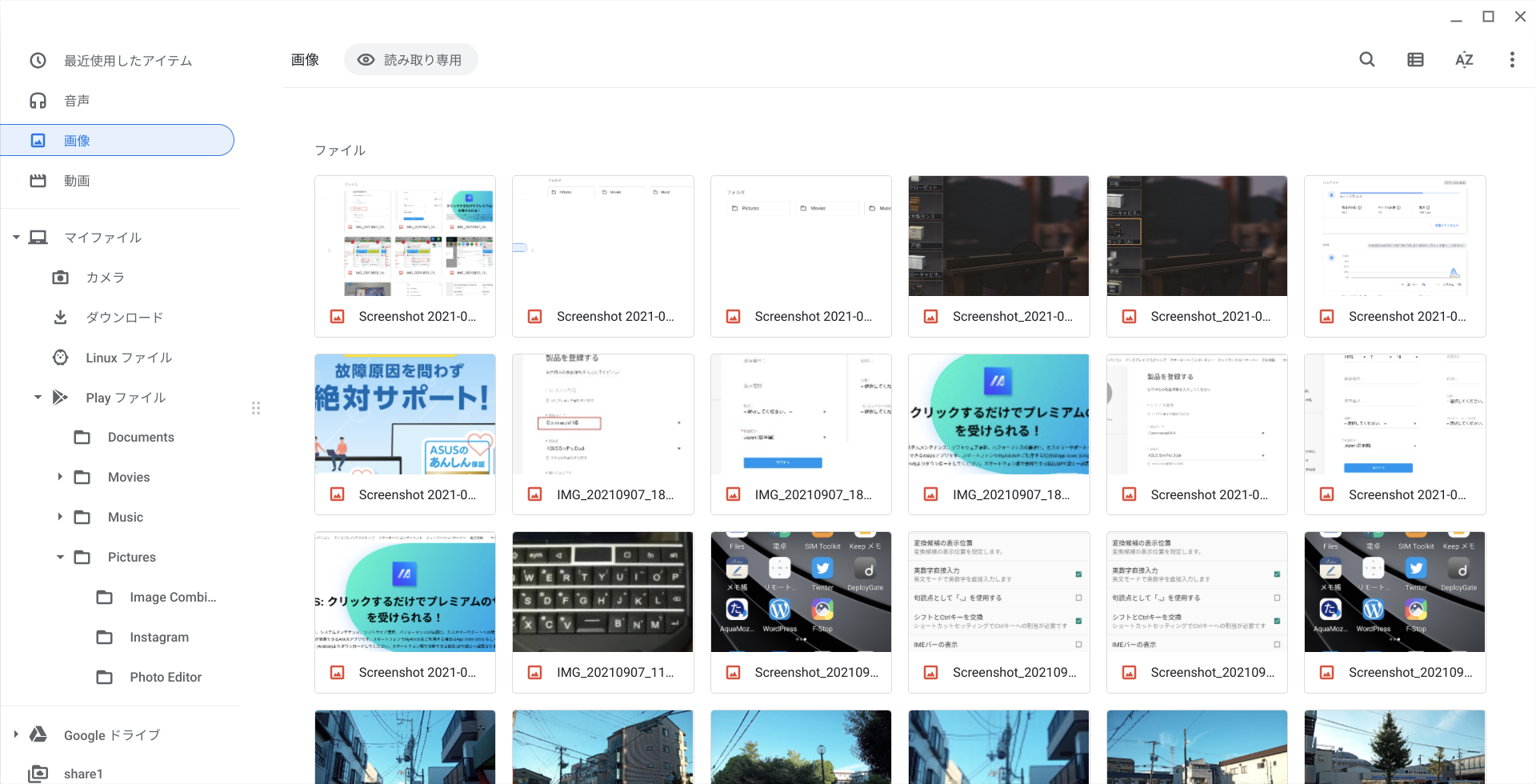
「画像を保存したはずなのにどこにも見当たらない」という疑問は、Chromebookユーザーから最も頻繁に寄せられる相談の1つです。保存された画像を探すには、まず画面左下のランチャー(またはキーボードの検索キー/ランチャーキー)を押し、青いフォルダアイコンの「ファイルアプリ」を起動します。
ChromeOSのストレージ構造は大きく分けて「マイファイル(ローカル本体)」と「Googleドライブ(クラウドアカウント)」の2層に分かれています。標準設定でWebからダウンロードした画像は「マイファイル」直下の「ダウンロード」フォルダに格納され、スクリーンショット機能で撮影した画像は「スクリーンショット」フォルダに自動分類されます。
もし他の端末(スマートフォンやWindows/Mac)と画像をシームレスに共有したい場合は、ダウンロードダイアログが開いた際に左側メニューから「Googleドライブ」を選択して保存するか、ファイルアプリ内で画像をドラッグしてGoogleドライブ側のフォルダへ移動させてください。公式ヘルプにも記載されている通り、Googleドライブに保存されたデータはリアルタイムでクラウド同期され、デバイスを問わずアクセス可能になります。
デジタルカメラのSDカードやスマートフォンの写真を保存する場合も、Chromebookの端子にUSBケーブルやメモリカードを接続すると、ファイルアプリの左サイドバーに外部ストレージとして即座に認識されます。そこから「Googleフォト」へ直接アップロードするか、ファイルアプリ内でバックアップを実行することで、安全にストレージを移行できます。
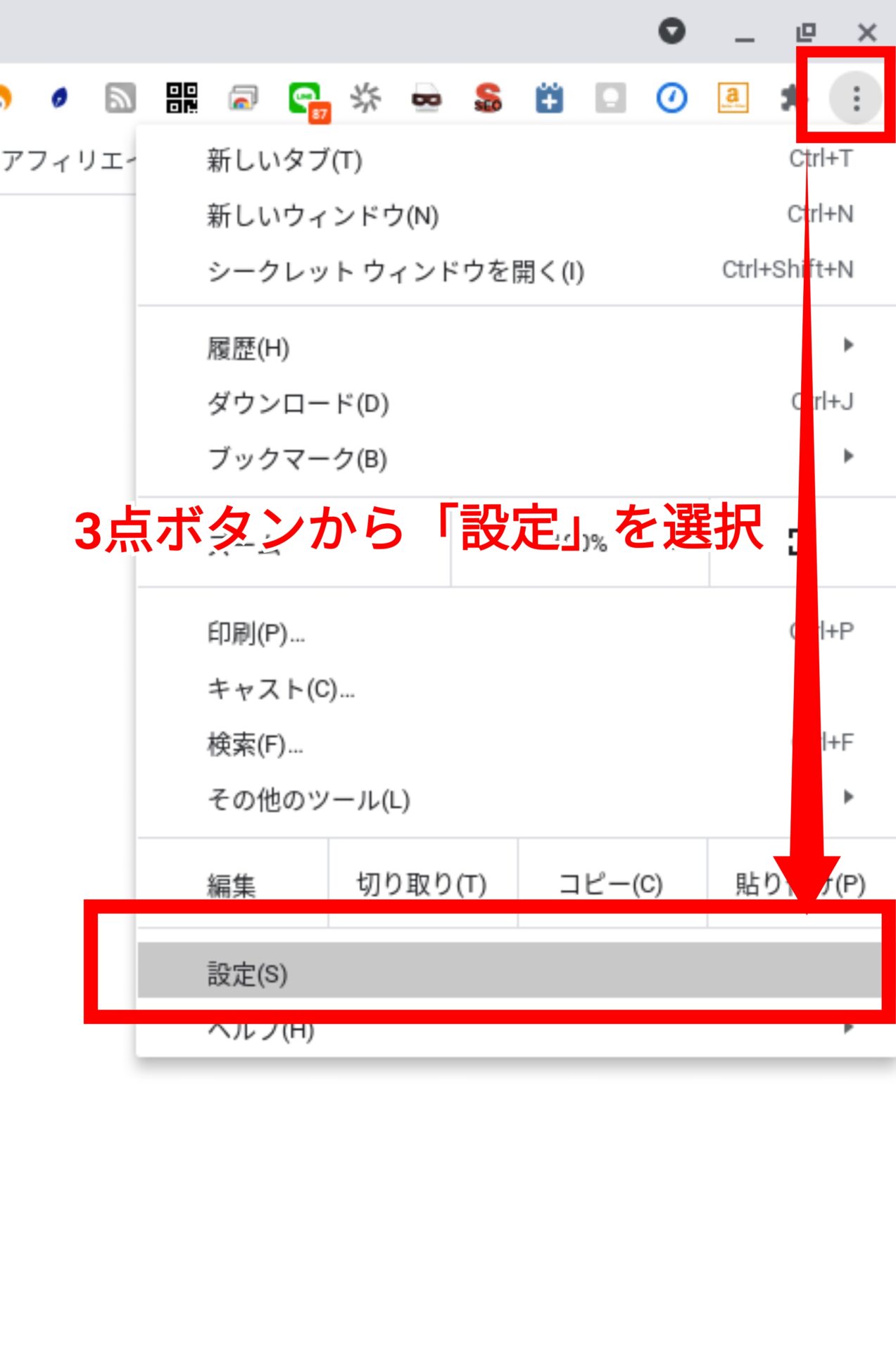
【実態検証】画像が保存できない5大原因と驚きの解決策
通常の手順を踏んでも画像が保存できない、あるいは保存メニューが無効化されている場合、システムの仕様や制限が影響している可能性が高いです。教育機関や企業の現場取材、およびコミュニティの検証データから判明した5大原因と、その即効性ある解決策を整理しました。
1. Webサイト側の右クリック禁止設定(JavaScript保護)
ポートフォリオサイトや一部のWebメディアでは、著作権保護のために右クリックや画像のドラッグを無効化しているケースがあります。この場合、前述の「Ctrl + Shift + ウィンドウ切り替えキー」を用いた部分キャプチャを活用すれば、表示されている画面イメージを確実に画像として保存できます。
2. ローカル本体ストレージの容量圧迫
Chromebookのローカルストレージ(eMMCやSSD)の空き容量が極端に減少すると、新規ダウンロードが拒否されることがあります。不要なファイルを削除するか、保存先を直接「Googleドライブ」に指定してローカルを介さず保存する運用への切り替えが効果的です。
3. 管理者ポリシーによるダウンロード制限(GIGA端末・企業PC)
学校から配布された端末や企業のGoogle Workspace管理下にあるChromebookでは、セキュリティポリシーによってローカルストレージへのファイル書き込みや外部ドライブへの保存が一括ブロックされている事例があります。この場合は個人で設定変更ができないため、組織の管理者に権限設定を確認する必要があります。
4. 拡張機能(広告ブロッカー等)の過剰ブロック
導入しているChrome拡張機能がWebページの画像スクリプトを広告と誤認識し、画像データの取得自体を妨害している場合があります。シークレットモード(Ctrl + Shift + N)でページを開き直して保存できるか試すことで、拡張機能が原因かどうかを切り分けられます。
5. 画像形式が「.webp」や「.avif」で開けない
保存自体はできているものの、特殊な画像形式のため古いビューアアプリで開けない現象が多発しています。ChromeOS標準の「ギャラリー」アプリであれば最新フォーマットに対応しているほか、保存時にChromeウェブストアの拡張機能(「Save image as PNG」など)を活用して汎用的なJPEG/PNGに変換しながら保存する裏技が現場で多用されています。
一般に知られていない盲点とネットの誤解
インターネット上のQ&AサイトやSNSでは、「Chromebookのマイファイルに保存しておけば安心」という誤解が散見されます。しかし、ここにChromeOS最大の落とし穴が存在します。
ChromeOSの公式仕様として、本体ストレージが逼迫した際、OSはシステムの安定稼働を最優先するため、「マイファイル(ローカル)」内の古いダウンロードデータをユーザーへの警告なしに自動削除(パージ)する挙動を持っています。つまり、Chromebookの本体フォルダは一時的な作業スペース(キャッシュ領域)に過ぎず、長期保管庫としては設計されていません。大切な写真や業務データを保存する際は、必ず「Googleドライブ」や「Googleフォト」などのクラウドストレージへバックアップする習慣が不可欠です。
また、画像をファイルとして保存せずに資料へ素早く貼り付けたい場合は、「クリップボード履歴(検索キー + V)」が絶大な効果を発揮します。画像を右クリックして「画像をコピー」した履歴が最大5件まで保持されるため、ファイルを経由することなくGoogleスライドやドキュメントに直接ペーストできます。さらに、Android端末との間であれば「クイックシェア(Quick Share)」機能を使うことで、ワイヤレスかつ一瞬で写真データをChromebookへ転送可能です。
【プロの結論】デジタル環境の最適化と失敗しない運用の判断基準
Chromebookにおけるデータ管理の成否は、従来の「ローカル保存型(Windows/Mac的な階層フォルダ管理)」の固定観念を脱却し、「クラウドファースト型」のメンタルモデルへ適応できるかにかかっています。
以下に、Chromebookの画像保存においておすすめできる運用スタイルと、慎重な見直しが必要なケースをまとめました。
- Chromebookの運用に向いている人:
- GoogleドライブやGoogleフォトを日常的に使いこなしている
- 一時的なキャプチャはクリップボードやダウンロードフォルダで処理し、重要データはクラウドに集約できる
- スマホ(Android/iOS)や別PCとのマルチデバイス連携を重視する
- 運用の見直し・対策が必要な人:
- 数GB単位の写真生データ(RAWファイル等)をPC本体のローカルだけに溜め込みたい
- オフライン環境が中心で、クラウド同期を一切行わない
- 組織管理アカウントの制限事項を把握しないまま私用データを取り込もうとしている
【chromebook 画像 保存】に関するよくある質問(FAQ)
Q1:トラックパッドの2本指タップで右クリックメニューが出ない時はどうすればいいですか?
A1:キーボードの「Altキー」を押しながらトラックパッドを1本指でタップしてください。それでも反応しない場合は、画面右下の設定(歯車マーク)>「デバイス」>「タッチパッド」から、タップによるクリック機能が有効になっているか設定を確認してください。
Q2:スクリーンショットの保存先を最初からGoogleドライブに変更できますか?
A2:可能です。クイック設定パネルの「画面キャプチャ」アイコンをクリックし、表示されるツールバーの歯車アイコン(設定)を開いて「フォルダを選択」からGoogleドライブ内の任意のフォルダを指定すると、次回以降の撮影データが直接クラウドへ保存されます。
Q3:スマホで撮影した写真をChromebookへ最も簡単に移す手順は?
A3:Android端末なら「クイックシェア(Quick Share)」でワイヤレス転送するのが最短です。iPhoneやデジカメの場合は、USBケーブルで直接接続してファイルアプリ経由で取り込むか、スマホ側の「Googleフォト」アプリにアップロードしてChromebookのブラウザからアクセスするのが最も確実です。
Q4:保存した画像のトリミングや回転などの編集は標準でできますか?
A4:はい、ファイルアプリ内で画像をダブルクリックすると「ギャラリー」アプリが起動します。上部のツールバーからトリミング、回転、明るさやコントラストの調整、注釈(ペン・テキスト書き込み)などの基本的な編集がすべて標準機能で行えます。
まとめ:今後の動向と失敗しないための判断基準
Chromebookにおける画像保存は、操作の仕組みさえ把握すれば、右クリックの代用ショートカットや部分キャプチャ、クラウド連携によって極めてスムーズに行うことができます。
本体のローカル領域はあくまで一時的な作業スペースと割り切り、恒久的に保持したい写真やファイルは「Googleドライブ」や「Googleフォト」へ集約することが、データ消失を防ぐ鉄則です。本稿で紹介したトラックパッド操作とショートカットキーを活用し、ストレスのない快適なChromeOS環境を構築してください。 (出典: chromebook 画像 保存(Yahoo!ニュース))
SEOライティングとマーケティング戦略の専門家。分かりやすい解説記事で定評があります。
