Excel番号自動入力の極意!行削除でもズレない2026年最新ワザ
日々の業務でExcel(エクセル)の表を作成する際、誰もが一度は経験するトラブルがあります。「1、2」と入力してオートフィルで一気に連番を振ったものの、後から不要な行を削除したら途中の番号が歯抜けになってしまい、結局すべての行をドラッグして再入力する――そんな不毛な手戻り作業に、貴重な業務時間を奪われていないでしょうか。
Microsoftの公式サポート文書でも明かされている通り、Wordのような「自動段落番号ボタン」が単体で用意されていないExcelにおいて、連番のメンテナンス性は数式の組み方一つで劇的に変わります。2026年現在、業務効率化の現場では「行削除でもズレない」「フィルター抽出に連動する」「空白セルを自動でスキップする」といった動的な自動採番がスタンダードとなりました。本稿では、手動入力のストレスを根絶し、業務速度を劇的に引き上げる決定的な番号自動化テクニックを網羅的に検証・解説します。
📌 【この記事の重要ポイントまとめ】
- 要点1:ドラッグ操作によるオートフィルは行の削除・挿入で番号が崩れるため、動的な関数による自動化が不可欠。
- 要点2:行削除に強い「ROW関数」やスピル対応の「SEQUENCE関数」、フィルター非表示に連動する「SUBTOTAL関数」の使い分けが勝負を分ける。
- 要点3:テーブル機能や枝番付与(COUNTIF)を組み合わせることで、2026年の標準となる「完全自動メンテ不要の表」が完成する。
【現場の悲鳴】なぜオートフィルは崩れるのか?行削除で連番がズレない決定的解決法
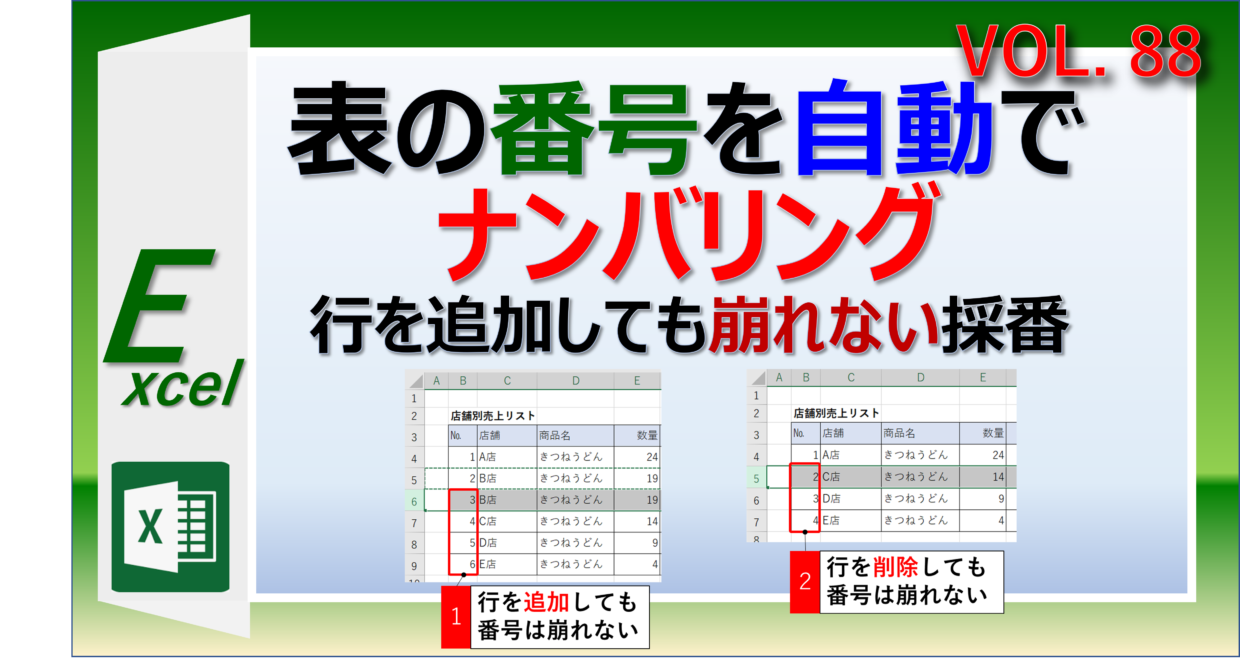
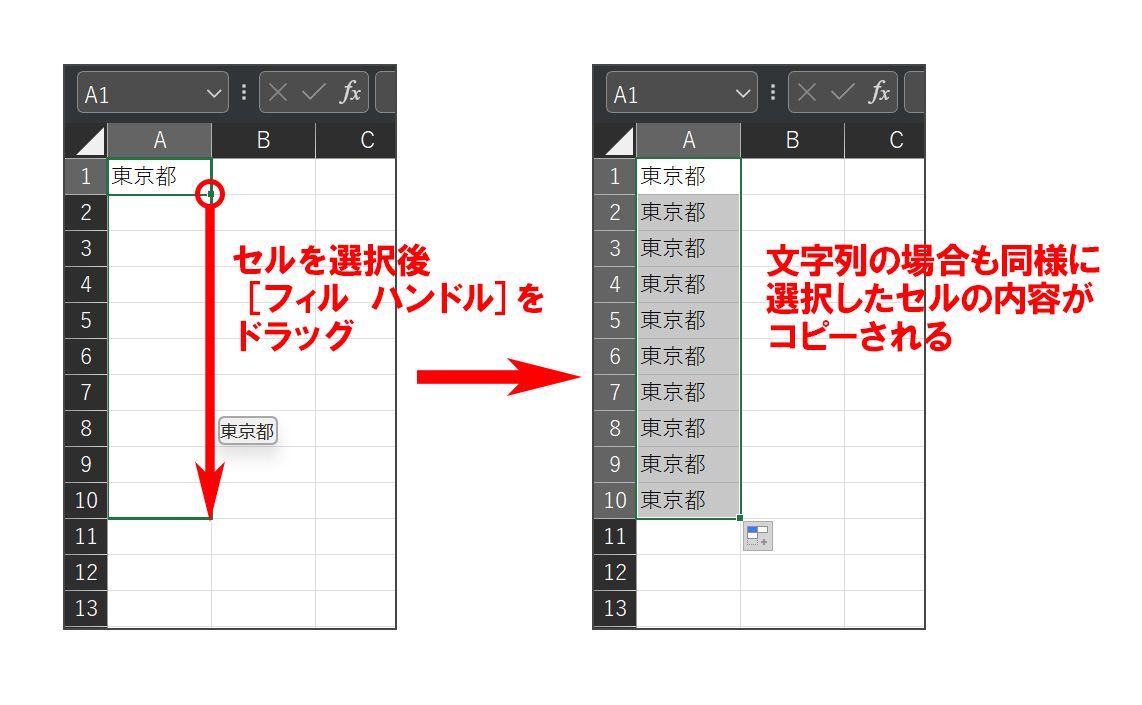
表の先頭列に番号を振る際、最も広く使われているのがマウス操作によるExcelオートフィル連番です。しかし、この方法はセルに固定された静的な数値(値)を連続入力しているに過ぎません。そのため、途中の3行目を削除すると「1、2、4、5…」と欠番が発生し、行を挿入した場合は空白セルが取り残されます。
この問題を一瞬で解消する決定打が、セルの行番号をリアルタイムに取得するROW関数連番作り方のマスターです。ROW関数は参照先の行番号を返すため、行が削除されても即座に再計算が行われ、連番が絶対に途切れません。
具体的な記述方法は極めてシンプルです。例えば、見出し行が1行目にあり、データが2行目から始まる場合は、A2セルに以下の数式を入力します。
=ROW() - 1
ROW()は自分自身の行番号(この場合は「2」)を取得するため、そこから見出し行の数「1」を差し引くことで、2行目でありながら「1」という正しい開始番号を表示できます。仮に見出しが表題などを含めて3行分ある場合は、=ROW() - 3とオフセット(減算値)を調整するだけです。この数式を下方向へコピーしておけば、途中の行を何行削除しようと、何行間に割り込ませようと、Excel行削除連番ズレない強固な管理台帳が構築できます。

【2026年最新Excel時短ワザ】SEQUENCE関数とテーブル自動採番の圧倒的スピード
Microsoft 365環境が企業全体に定着した現在、数式を「下のセルへ引っ張ってコピーする」という作業自体が過去のものになりつつあります。その中心にあるのが、1つのセルに入力するだけで指定した連続数値を自動展開(スピル)させるSEQUENCE関数使い方です。
例えば、1行目に見出しがあり、A2セルに=SEQUENCE(100)と入力するだけで、A2からA101まで一瞬で1から100までの連続番号が自動生成されます。さらに、隣のB列(氏名や品名など)に入力されたデータ数に完全同期させたい場合は、COUNTA関数と組み合わせて次のように記述します。
=SEQUENCE(COUNTA(B2:B1000))
この2026年最新Excel時短ワザを用いれば、B列に新しい案件や顧客データを入力した瞬間、A列に番号が自動で立ち現れます。個別のセルに関数をコピーする必要すらありません。
また、実務において極めて親和性が高いのがExcelテーブル自動採番です。表全体を選択して「Ctrl + T」でテーブル化しておけば、前述のROW関数(=ROW()-ROW(テーブル1[[#ヘッダー],[番号]])など)を一度設定するだけで、新しい行を追加するたびに数式と書式が自動拡張されます。データの増減が日常茶飯事である業務管理表において、メンテナンス工数を限りなくゼロに近づける基本設計です。
【フィルター連番自動更新】SUBTOTAL関数とCOUNTA関数で非表示・空白も完璧に制御
実務で頻発するもう一つの大きな落とし穴が、「フィルターで特定部門だけを絞り込んだとき、番号が飛び飛びになって全体の件数が直感的に掴めない」という現象です。ROW関数は行位置そのものを取得するため、行が非表示になっても元の行番号を返し続けます。この課題を解決し、フィルター連番自動更新を実現するのがSUBTOTAL関数非表示対応テクニックです。
SUBTOTAL関数は、第1引数に「103」(非表示行を無視するCOUNTA機能)を指定することで、画面に見えているセルだけをカウントする動的な連番を生成します。A2セルに以下の数式をセットします。
=SUBTOTAL(103, $B$2:B2)
ポイントは、範囲の始点($B$2)を絶対参照で固定し、終点(B2)を相対参照にしておくことです。下方向にコピーされるにつれて「自分より上の行で見えているデータ数」が集計され、どんな条件でフィルターを掛け直しても、画面上には常に「1、2、3…」と綺麗に連続した番号が再描画されます。
また、データ行の途中に空行が挟まるフォーマットの場合、COUNTA関数空白飛ばし連番が威力を発揮します。=IF(B2="","",COUNTA($B$2:B2))と記述することで、「B列に値が入っている行にだけ、上からの累積件数をナンバリングする」という柔軟な制御が可能です。
【応用編】枝番自動入力エクセル術と番号振り分け関数による実務自動化
請求書やプロジェクト管理台帳、契約書一覧などでは、単なる通し番号だけでなく「1-1、1-2」「A-001、B-001」といったグループ別の階層番号が求められます。これを人手で管理すると重複や抜け漏れの温床になりますが、Excel番号振り分け関数の設計によって完全自動化が可能です。
同一の親番号やカテゴリ名に対して自動で枝番を振る場合、枝番自動入力エクセルの定石はCOUNTIF関数を活用した累積カウントです。例えば、B列に親カテゴリ(「開発」「営業」など)が入っており、C列にその枝番を振りたい場合、C2セルに以下のように入力します。
=COUNTIF($B$2:B2, B2)
この数式により、「開発」という文字列が表の先頭からその行までに何回登場したかがリアルタイムに計算され、同部門内での「1、2、3…」という枝番が自動生成されます。さらに親番号とハイフンで繋ぎたい場合は、文字列結合を組み合わせて="PROJ-" & TEXT(B2, "00") & "-" & TEXT(COUNTIF($B$2:B2, B2), "00")とすることで、「PROJ-01-01」のような統一感のある高精度なコード管理が実現します。
【実態検証】業務効率を分ける連番生成アプローチ5選|完全比較データ
一口にExcel連番自動入力と言っても、プロジェクトの規模や運用形態(印刷用の一時資料か、チームで共同編集する基幹データベースか)によって最適な手法は明確に分かれます。編集部が検証した主要5方式の特性と適性を以下の比較表にまとめました。
| 手法・関数名 | 設定難易度と構造 | 行削除・挿入の耐性 | フィルター追従・用途 |
|---|---|---|---|
| オートフィル(手動ドラッグ) | ★☆☆☆☆ (極めて容易/値固定) | ❌ 脆弱 (削除時に欠番・ズレ発生) | 非対応(固定値)。変更予定のない1回限りの印刷資料向け。 |
ROW関数=ROW()-n | ★★☆☆☆ (数式を1行入力してコピー) | ◎ 完全耐性 (行削除でも即時再計算) | 非表示行もカウント。一般的な台帳・一覧表の恒久的な基本形。 |
SEQUENCE関数=SEQUENCE(件数) | ★★☆☆☆ (最上段セルのみ入力でスピル) | ◎ 完全自動 (途中の手動修正不可で安全) | COUNTA併用でデータ追加に完全連動。365環境の新規作成に最適。 |
SUBTOTAL関数=SUBTOTAL(103, 範囲) | ★★★☆☆ (絶対参照の始点指定が必要) | ◎ 完全耐性 (行削除・絞り込みに連動) | ◎ フィルター連動 絞り込み後も1から綺麗に振り直す管理表向け。 |
| テーブル機能+関数複合 | ★★★★☆ (テーブル構造化の理解が必要) | ◎ 堅牢 (行追加時に自動で数式拡張) | チーム共有の大型DB、システム連携用の恒久的なマスターデータ向け。 |
【プロの結論】おすすめできる人・慎重になるべき人の判断基準
現場の業務フローとチームのITリテラシーに応じ、最適な実装を選択することが構造的なリスク回避に繋がります。
▼「ROW / SEQUENCE / テーブル採番」を直ちに導入すべきケース:
・複数メンバーで同一のシートを行単位で頻繁に更新・削除する共有ファイル
・基幹システムへ流し込むためのデータで、行削除による欠番が許されない業務台帳
・毎月行数が変動し、手動ドラッグによる数式貼り付けの手間をゼロにしたい定常業務
▼ 従来の「手動連番(値貼り付け)」に留めるべきケース:
・「会員番号」や「見積番号」のように、一度発行した番号が特定のレコードに永久固定されていなければならない主キー(Primary Key)の管理(※行削除によって下の行の番号が繰り上がってしまうと、別データと誤認されるリスクが生じるため)。
一般に知られていない盲点とネットの誤解|「とりあえずROW関数」の落とし穴
インターネット上のノウハウ記事では「連番はすべてROW関数を使えば解決する」と一律に推奨される傾向がありますが、ここには実務上の重大な盲点が存在します。
第一の誤解は、「データの固有ID(識別子)」と「表示上の行位置(通し番号)」の混同です。ROW関数やSEQUENCE関数が返しているのは、あくまで「その行が上から何番目に位置しているか」という相対的な画面上の位置情報に過ぎません。そのため、並び替え(ソート)を実行したり途中の行を削除したりすると、特定の顧客データに紐づいていたはずの番号が自動的に書き換わってしまいます。顧客IDや伝票番号のように「絶対に変動してはならない識別キー」には、関数による動的連番ではなく、採番時に確定させた固有値を入力しなければなりません。
第二の盲点は、極めて大規模なデータセットにおける計算負荷です。数十万行に及ぶ巨大シートでSUBTOTALやCOUNTIFを用いた累積計算を全行に設定すると、セルの再計算コストが跳ね上がり、ブックの動作が著しく重くなる原因となります。大量データを処理する場合は、SEQUENCE関数による一括配列展開を用いるか、Power Query(パワークエリ)の「インデックス列の追加」機能を用いてデータロード時に連番を付与するのが、現代のエンジニアリング視点における最適なアプローチです。
【excel 番号 自動】に関するよくある質問(FAQ)
Q1:「001」「002」のように、桁数を揃えた3桁の連番を自動表示するにはどうすればよいですか?
A1:数式をTEXT関数と組み合わせるのが最も確実です。例えばROW関数を使う場合は、=TEXT(ROW()-1, "000")と記述します。また、セルの値自体は通常の数値(1, 2…)のまま、見た目だけを3桁にしたい場合は、セルの表示形式(セルの書式設定 > ユーザー定義)に「000」と設定してください。
Q2:表の途中に小計行が入っている場合、小計行を飛ばして連番を振ることは可能ですか?
A2:可能です。小計行を判定するIF条件を組み合わせます。例えばB列に「小計」という文字が入る表であれば、=IF(B2="小計", "", MAX($A$1:A1)+1)といった数式を用いることで、小計行をブランクにしつつ、次の明細行で直前の最大値に1を加算した連続番号を継続できます。
Q3:SEQUENCE関数で「#SPILL!(スピル)」というエラーが表示されて番号が出ません。原因は何ですか?
A3:SEQUENCE関数が展開しようとしている下方向のセル範囲の中に、すでに別の文字やスペース、古い数式などのデータが存在していることが原因です。展開先となる列のセルをすべてクリアして空白にすれば、エラーが解消されて連番が自動展開されます。
Q4:共有ブックで複数人が同時編集する際、最も壊れにくい連番設定はどれですか?
A4:表全体を「テーブル化(Ctrl+T)」した上で、テーブルの構造化参照を用いた=ROW()-ROW(テーブル名[[#ヘッダー],[列名]])を設定する方法が最も堅牢です。新しい行が最下部に入力された際にも数式が自動付与され、共同編集者による数式の誤削除やコピー漏れを構造的に防ぐことができます。
まとめ:脱・手作業!2026年のビジネスを加速させる連番自動化
Excelにおける連番作成は、一見すると些細な作業に見えますが、データ構造の堅牢性と日々の業務スピードを決定づける重要な基盤です。オートフィルによる手作業のドラッグから脱却し、目的(行削除の耐性、フィルター追従、自動拡張など)に応じた関数を正しく配置することで、表のメンテナンスに伴うストレスやミスは完全に排除できます。
まずは現在お使いの業務シートで、見出し下のセルを=ROW()-1や=SUBTOTAL(103, $B$2:B2)に置き換えることから始めてみてください。わずか1行の数式改善が、手戻りのないスマートなデータ管理環境を実現します。 (出典: excel 番号 自動(Yahoo!ニュース))
毎日更新されるトレンド情報を分析・発信中。役立つ裏技やおすすめ情報を分かりやすく紹介します。
